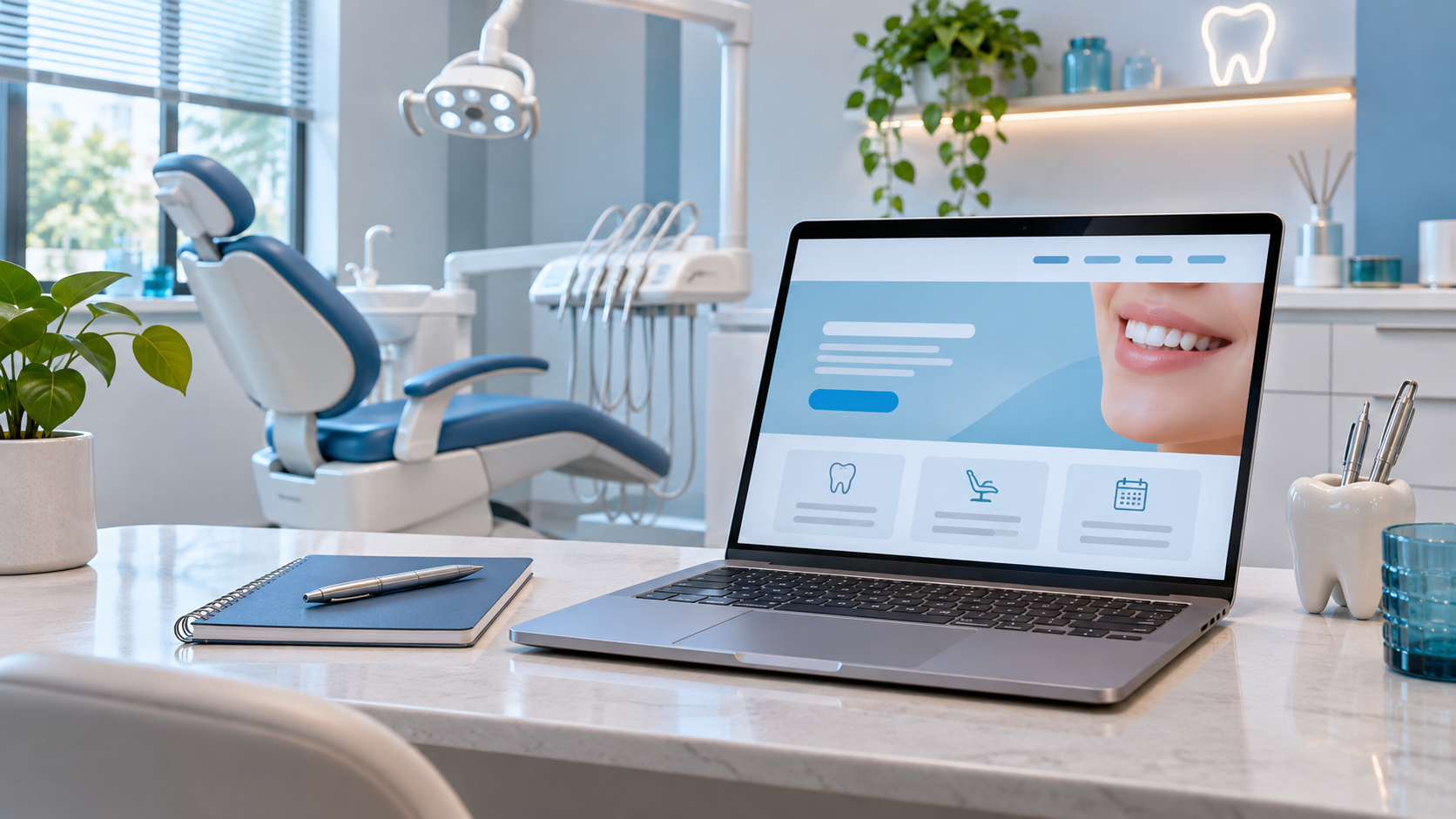
Site para dentista: páginas que ajudam o paciente a escolher um consultório

Atualizado: há 2 dias
Quais informações ajudam alguém a escolher um consultório odontológico e
marcar uma avaliação?
Veja como apresentá-las de forma simples e responsável.
Um site para dentista ajuda pacientes a conhecer o consultório, entender os
tratamentos oferecidos e
descobrir como marcar uma avaliação.
A página precisa ser fácil de percorrer, sobretudo no celular, e apresentar
informações profissionais
corretas.
Uma estrutura clara reduz dúvidas de localização e contato, sem substituir
a conversa clínica nem garantir
resultados de procedimentos.
Neste artigo, você vai encontrar orientações práticas sobre “Site para dentista: páginas que ajudam o paciente a escolher um consultório” para organizar seu site e facilitar o próximo passo do cliente.
1. Organize a página pela jornada do paciente
Pense no que a pessoa precisa saber antes de marcar: quem atende, onde fica
o consultório, quais serviços
existem e como consultar horários.
Coloque essas informações em ordem simples.
A página inicial pode oferecer um resumo, enquanto páginas próprias
explicam tratamentos e equipe com mais
detalhe.
Evite colocar todo o conteúdo em um único bloco ou esconder o telefone no
rodapé.
Use menu curto e títulos que indiquem o que a pessoa encontrará.
Uma jornada bem organizada reduz o número de cliques e evita que pacientes
desistam por não encontrar uma
informação básica.
Dica rápida: No celular, confira se a pessoa entende o serviço, a região atendida e qual botão deve tocar para falar com você.
2. Apresente dentistas e equipe
Informe nome, formação, registros e especialidades somente quando forem
corretos e aplicáveis.
Em uma clínica com vários profissionais, apresente cada dentista em uma
seção própria.
Explique as funções da equipe sem usar qualificações vagas ou afirmar
superioridade sobre outros consultórios.
Revise os dados de registro e a composição da equipe antes de publicar.
Se um profissional atende apenas em determinados dias, explique isso.
Uma apresentação atualizada ajuda a pessoa a saber quem poderá atendê-la e
evita confusão entre o nome da
clínica e o profissional responsável.
3. Descreva tratamentos com linguagem simples
Crie páginas ou seções para os serviços oferecidos, como prevenção,
restaurações, ortodontia ou outros
procedimentos que a clínica realmente realiza.
Explique em termos gerais para que serve cada atendimento e como solicitar
uma avaliação.
Use linguagem acessível, definindo termos técnicos quando eles forem
necessários.
Não diga que um procedimento é indicado para todos nem prometa resultado
estético ou clínico.
Cada caso precisa de avaliação.
A página deve ajudar o visitante a formular perguntas, não substituir a
consulta ou fazer diagnóstico a
partir de uma lista de sintomas.
4. Explique como marcar e o que acontece depois
Informe os canais disponíveis, os horários de atendimento e se o paciente
deve confirmar a consulta.
Se houver etapas administrativas, explique como a equipe entra em contato e
o que a pessoa pode preparar.
Evite apresentar regras que variam sem indicar como confirmar a informação
atualizada.
Se a clínica oferece encaixes ou atendimento em mais de uma unidade,
explique como solicitar disponibilidade.
Não confirme horários automaticamente se o processo depende da equipe.
Um botão de agendamento precisa abrir uma agenda ativa ou um canal
realmente acompanhado.
5. Apresente endereço, acessibilidade e localização
Mostre endereço correto, bairro, cidade e referências úteis, se puder
divulgá-las.
Inclua mapa apenas quando o pino estiver certo e o consultório aceitar
pacientes naquele local.
Se houver estacionamento, acesso por transporte público ou condições de
acessibilidade, descreva somente o
que foi conferido.
Para clínicas com mais de uma unidade, separe endereço e telefone de cada
local.
Não deixe o visitante descobrir depois que o agendamento era em outra
região.
Revise as informações em conjunto com o perfil do negócio e outros canais
para manter os dados consistentes.
6. Trate urgências com orientação responsável
A página pode dizer como a clínica recebe pedidos urgentes e em quais
horários o canal é acompanhado.
Se não houver atendimento de urgência, explique onde o paciente deve buscar
ajuda conforme a situação e as
orientações oficiais.
Não use um formulário de agendamento como substituto de um serviço de
emergência.
Evite dar instruções clínicas detalhadas em uma página genérica.
A função do site é informar o canal e o horário, não avaliar a condição do
paciente.
Uma mensagem clara evita que alguém espere retorno de um WhatsApp que não
funciona em tempo real.
7. Use fotos reais com autorização
Fotos do consultório, da recepção e da equipe podem ajudar o paciente a
reconhecer o espaço.
Prefira imagens próprias e atuais, com autorização de quem aparece.
Não publique imagens de pacientes, procedimentos ou resultados sem revisar
consentimentos, privacidade e as
regras profissionais aplicáveis.
Evite fotos que pareçam mostrar um resultado garantido ou que usem
comparações sem contexto.
Otimize o tamanho dos arquivos e escreva texto alternativo descritivo.
No celular, verifique se a imagem não empurra o botão de agendamento para
longe nem atrapalha o carregamento.
8. Explique convênios e pagamentos com precisão
Se o consultório atende convênios, liste apenas os que estão ativos e
indique como confirmar cobertura.
Se trabalha somente com atendimento particular, informe como solicitar
detalhes de valores e condições.
Não deixe uma lista antiga induzir o paciente a marcar uma consulta com
cobertura que já não existe.
Valores e regras de cobertura podem depender do plano e do procedimento.
Oriente o visitante a confirmar os detalhes antes da consulta.
Uma informação transparente reduz retrabalho da equipe e evita frustração
quando o paciente chega esperando
uma condição diferente.
9. Crie perguntas frequentes úteis
Perguntas sobre duração de consulta, localização, agendamento, documentação
ou convênio podem ser respondidas
de forma breve quando a clínica tem uma resposta padrão.
Use a FAQ para assuntos logísticos e não para orientar tratamentos
individuais.
Se a resposta variar, diga como consultar o caso específico.
Atualize a seção sempre que a rotina mudar.
Respostas antigas podem gerar faltas ou contatos repetidos.
Use termos que pacientes compreendem e mantenha perguntas curtas para
facilitar a leitura, principalmente em
tela pequena.
10. Faça o site funcionar no celular
Confira se os botões são fáceis de tocar, o telefone abre com um toque, o
menu é visível e os textos não
ficam comprimidos.
O visitante deve conseguir localizar endereço e agendamento sem ampliar a
tela.
Separe as informações em blocos curtos e use títulos descritivos.
Teste em uma conexão móvel comum e observe o carregamento das fotos.
Verifique se o mapa abre corretamente e se os formulários funcionam no
teclado do celular.
Uma navegação lenta ou um botão que não responde pode impedir o paciente de
concluir o agendamento.
11. Estruture SEO local com informações verdadeiras
Inclua o nome da cidade e a área de atendimento quando forem relevantes e
reais.
Use um título específico para cada página, como “Dentista em [cidade]” se a
clínica atende nesse local.
Descreva os serviços com termos naturais e mantenha endereço e telefone
coerentes entre site e perfil local.
Artigos educativos podem responder perguntas gerais sobre prevenção e
rotina de consulta.
Revise cada informação e evite transformar texto de orientação em
diagnóstico.
Links internos podem conectar cada serviço à página de agendamento e a
conteúdos complementares, mantendo a
navegação útil.
12. Cuide de formulários e dados de pacientes
Peça apenas o que a clínica precisa para retornar o contato.
Um formulário público não deve incentivar o paciente a escrever histórico
clínico detalhado ou anexar
documentos sem um processo seguro.
Informe o uso dos dados e encaminhe informações de saúde por canais
apropriados.
Revise integrações de agenda, chat e métricas para saber que dados são
coletados.
Inclua uma política de privacidade compatível com os recursos instalados.
Se o site tiver acesso de vários funcionários, organize quem acompanha as
solicitações e como elas são
respondidas.
13. Revise o conteúdo e os links
Antes de publicar, teste o botão de consulta, o número de telefone, o mapa
e os formulários.
Confira nomes, registros, horários, tratamentos e unidades.
Peça a alguém que não conhece a clínica para navegar e tentar encontrar
rapidamente o que precisa.
Depois do lançamento, revise o conteúdo quando houver mudança na equipe ou
no serviço.
Corrija links quebrados e confirme se as fotos ainda representam o espaço.
A manutenção evita que o site fique visualmente bonito, mas
operacionalmente desatualizado.
Perguntas frequentes
O que não pode faltar em um site de dentista?
Identificação profissional, tratamentos realmente oferecidos, endereço
correto, formas de agendamento e
informações práticas sobre atendimento.
Posso colocar fotos de antes e depois?
Antes de publicar, confira as regras atuais do conselho profissional e as
autorizações necessárias.
Não apresente uma imagem como resultado garantido.
Devo mostrar o preço de cada tratamento?
Você pode explicar como solicitar informações atualizadas.
Custos e indicação dependem do procedimento e da avaliação; mantenha
qualquer valor publicado preciso e
contextualizado.
Jornada de novos pacientes
Organize o caminho desde a busca por um dentista até a confirmação da
consulta.
Mostre como escolher a unidade, consultar horários e falar com a recepção.
Se novos pacientes usam um canal diferente dos pacientes em acompanhamento,
explique qual opção cada um deve
escolher.
Convênios e orçamentos
Se a clínica atende convênios, explique como confirmar cobertura, unidade e
profissional.
Para atendimento particular, indique como pedir informações de valores.
Procedimentos e condições podem variar; não apresente estimativas como
preço final sem contexto.
Diferenças entre tratamentos
Quando páginas tratam de procedimentos parecidos, explique em termos gerais
a finalidade de cada um e como
solicitar uma avaliação.
Evite dizer que um tratamento é sempre melhor.
A escolha depende do caso e precisa ser conversada com o profissional.
Depoimentos e privacidade
Antes de publicar avaliações ou imagens de pacientes, confirme autorização
e revise as regras profissionais
aplicáveis.
Não edite um comentário para sugerir um resultado diferente do relatado.
A apresentação da equipe e do consultório pode transmitir confiança sem
expor pacientes.
Revisão de unidades e agendas
Defina quem atualiza horários, endereços, equipe e links de agendamento.
Quando uma agenda muda, teste o botão correspondente.
Uma revisão periódica evita que pacientes sejam encaminhados para uma
unidade ou profissional que não atende
mais naquele horário.
Explique qual canal o paciente usa para remarcar, cancelar ou confirmar uma consulta. Se existem prazos ou regras diferentes, apresente um resumo e indique onde consultar as condições completas. O visitante não deve precisar procurar em várias páginas para saber como avisar que não poderá comparecer.
Explique qual canal o paciente usa para remarcar, cancelar ou confirmar uma
consulta.
Se existem prazos ou regras diferentes, apresente um resumo e indique onde
consultar as condições completas.
O visitante não deve precisar procurar em várias páginas para saber como
avisar que não poderá comparecer.
Além de informar recursos físicos confirmados, organize as instruções de chegada e contato de modo acessível. Use texto legível, contraste e botões com nomes claros. Se o visitante precisa pedir apoio específico para a consulta, indique como conversar com a recepção antes de marcar.
Além de informar recursos físicos confirmados, organize as instruções de
chegada e contato de modo acessível.
Use texto legível, contraste e botões com nomes claros.
Se o visitante precisa pedir apoio específico para a consulta, indique como
conversar com a recepção antes de
marcar.
Perguntas sobre convênio, endereço, estacionamento, horários e preparo podem ser agrupadas em respostas curtas. Use apenas informações que a equipe confirmou. Quando algo depende do plano ou do procedimento, diga como obter a resposta individual antes da consulta.
Perguntas sobre convênio, endereço, estacionamento, horários e preparo
podem ser agrupadas em respostas
curtas.
Use apenas informações que a equipe confirmou.
Quando algo depende do plano ou do procedimento, diga como obter a resposta
individual antes da consulta.
O principal benefício para o seu negócio
Um site bem organizado ajuda o visitante a entender o que você oferece, encontrar informações confiáveis e identificar como entrar em contato. Mantenha os dados atualizados e descreva apenas serviços e condições que seu negócio realmente oferece.
Em resumo: Um site para dentista deve orientar o paciente desde a descoberta do consultório até o contato. Apresente equipe, tratamentos, endereço e agendamento com clareza, proteja informações de pacientes e revise o site no celular. Conteúdo organizado melhora a…
Como dar o próximo passo
A Nexora AI oferece criação gratuita de sites conforme as condições da oferta. Envie uma mensagem pelo WhatsApp para saber se seu negócio pode participar e conhecer o que está incluído, o plano Wix necessário e possíveis custos de domínio ou renovação antes de decidir.
Conclusão
Um site para dentista deve orientar o paciente desde a descoberta do
consultório até o contato.
Apresente equipe, tratamentos, endereço e agendamento com clareza, proteja
informações de pacientes e revise
o site no celular.
Conteúdo organizado melhora a experiência sem substituir uma avaliação
odontológica.
Se você quer apresentar seu negócio na internet, fale com a Nexora AI e veja como funciona a criação do seu site.
Comentários